
 购买须知
购买须知内容
智慧门牌‑现场安装调试SOP
2026-09-10适用对象:实施工程师、集成商施工人员
适用设备:8-21.5寸超薄系列智慧门牌
目的:规范现场安装、接线、平台绑定、全功能测试,统一交付标准,减少售后问题
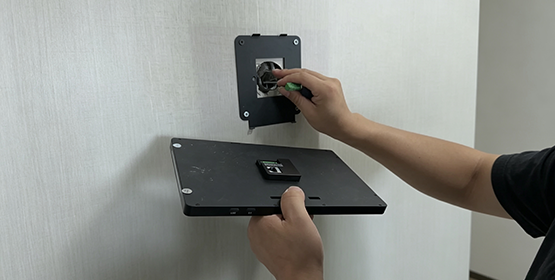
一、前期准备
1.物料核对
• 智慧门牌主机、壁挂支架/86底盒转接板、固定螺丝
• POE交换机或12V电源适配器、超五类及以上网线
• 外设:门禁继电器控制线(如需控制门锁)
• 资料:SaaS平台账号、项目点位表(房间号、会议室名称)
2.工具
十字螺丝刀、网线钳、测线仪、万用表、手机(连现场WiFi,用于后台绑定)
3.现场前置条件
1. 点位墙体已完成,86底盒预埋到位;
2. 网线已布放完成,网线通断测试正常;
3. 网络环境:可访问SaaS服务器,无内网防火墙拦截;
4. 供电方案确认:POE供电 / DC12V供电;
5. 门禁联动:门锁类型确认,继电器接线定义确认。
禁止:使用劣质网线,网线总长度建议≤80米;超80米优先用六类网线。
二、安装作业步骤
Step1:墙体与底盒检查
1. 检查86底盒牢固,无松动;内部预留网线、控制线,预留15‑20cm余量;
2. 清理底盒内杂物,不允许线缆被挤压。
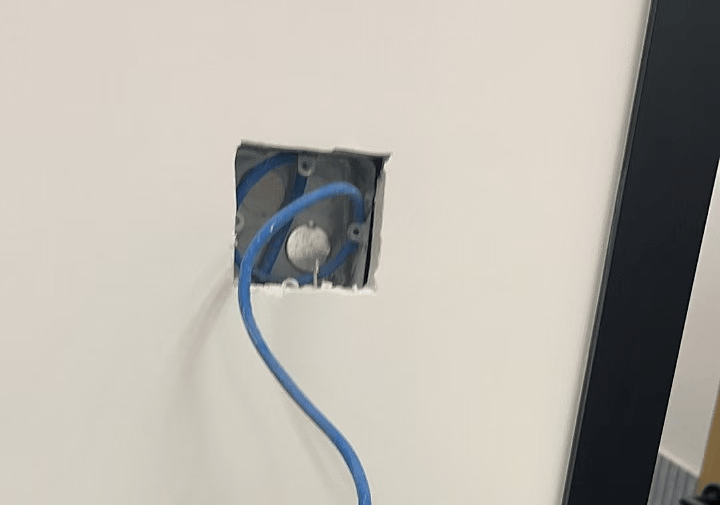
Step2:支架固定
1. 将转接背板固定在86底盒上,螺丝锁紧,无晃动;
2. 确认背板水平,避免门牌装好后倾斜。
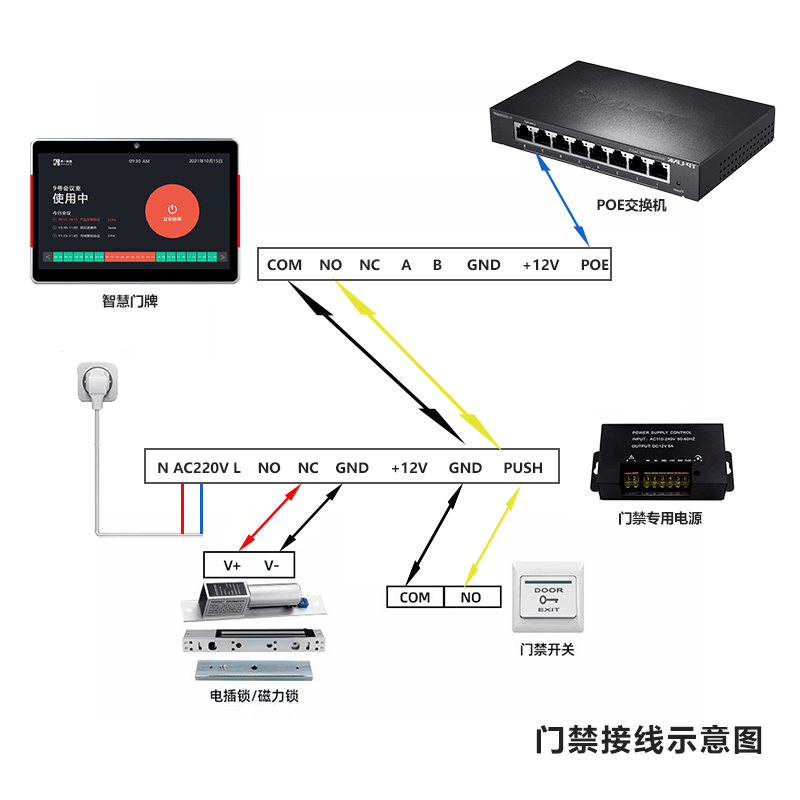
Step3:接线(断电接线!严禁带电插拔)
⚠️接线前确认交换机/电源处于断电状态
1. 网线插入设备网口;另一端接入POE交换机;
2. 需要门禁联动:继电器信号线接对应门禁端子,区分常开/常闭,做好绝缘;
3. 线缆整理全部塞入底盒,不要挤压线材。
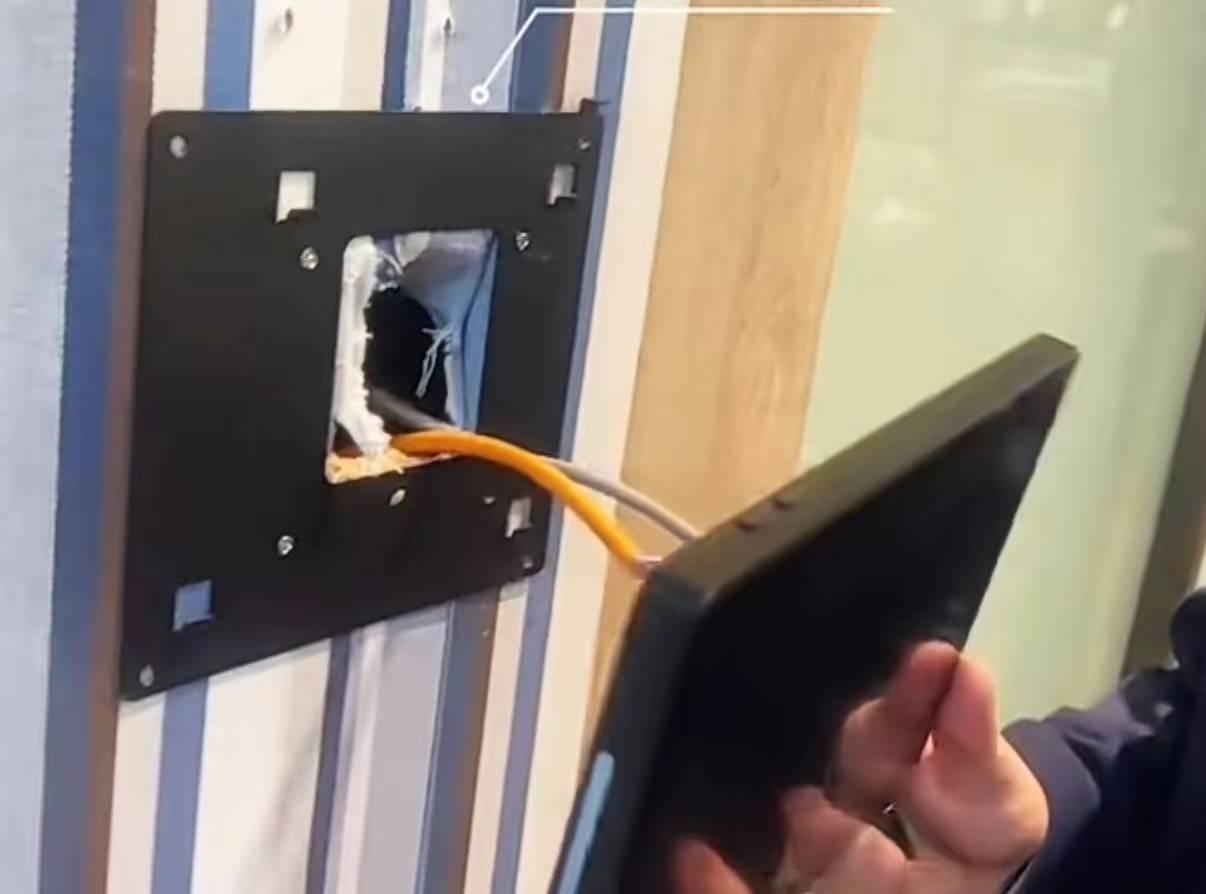
Step4:挂装主机
1. 将门牌挂扣到背板上,确认卡紧到位;
2. 锁紧底部防脱螺丝,轻摇设备确认无松动、无翘边;
3. 整机与墙面贴合,无明显缝隙。
三、上电开机
1. 确认全部接线无误,再打开POE交换机/12V电源;
2. 设备开机,等待60‑120s进入主系统;
3. 观察:屏幕点亮、氛围灯可点亮,无花屏、黑屏。
如果不开机:检查网线、POE电压,用万用表测量供电电压。
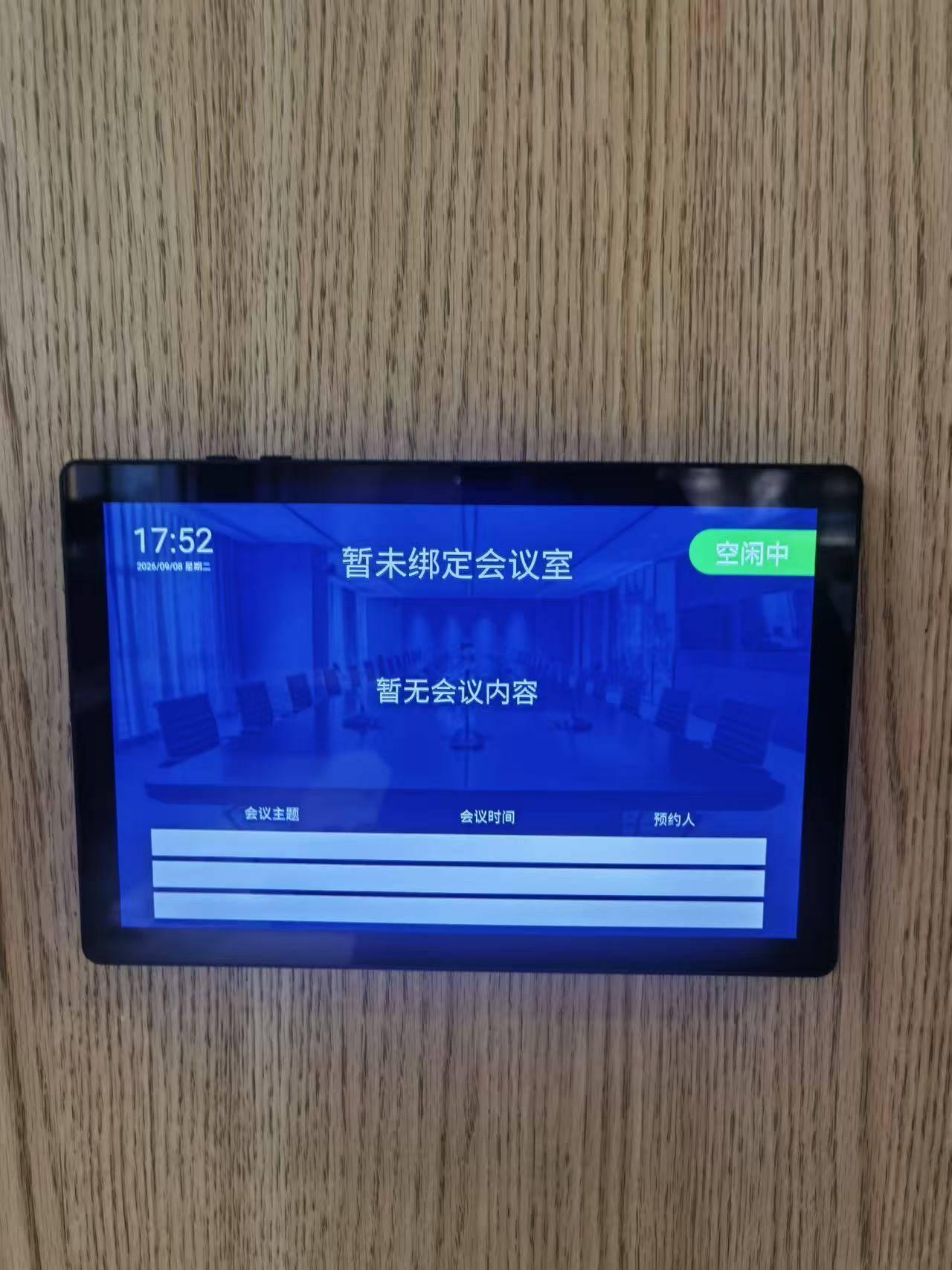
四、网络配置与平台绑定
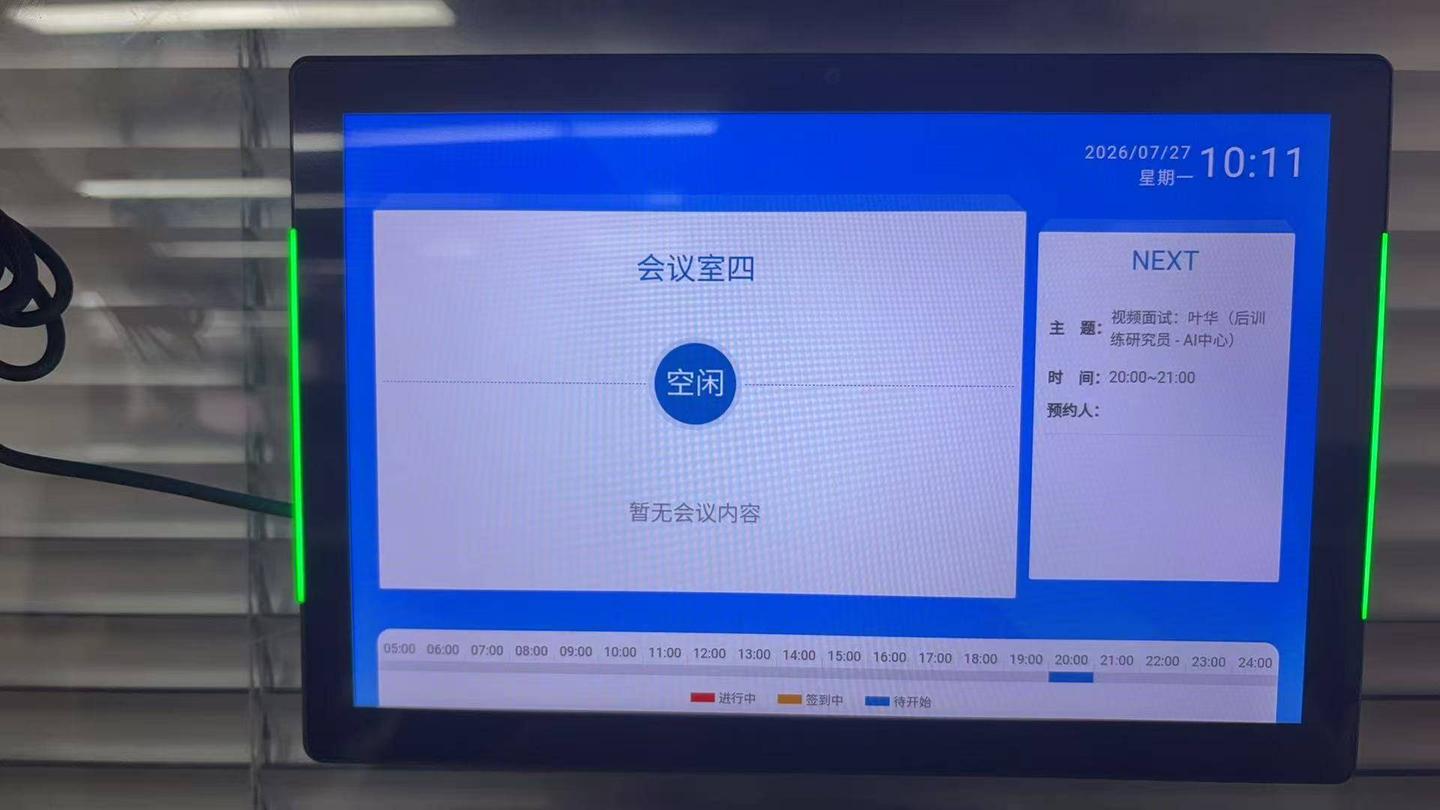
Step1:网络确认
1. 进入系统设置,查看网络状态;
• POE有线优先启用,确认获取IP地址;如果使用wifi连接,先关闭以太网。
• 私有化项目核对服务器地址、端口;
2. 测试网络连通:可ping通平台服务器,无503报错。
Step2:设备绑定SaaS平台
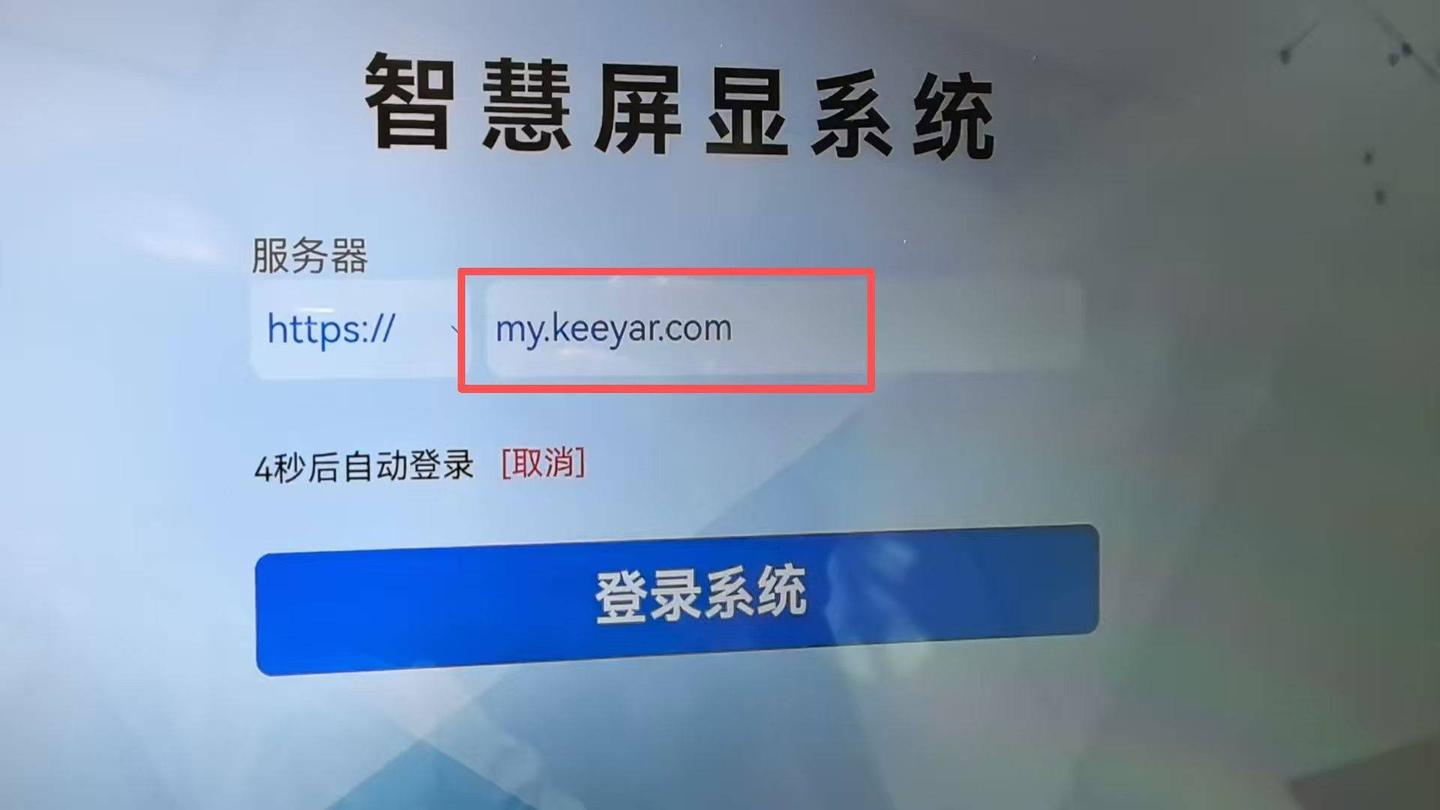
1. 前端软件输入Keeyar智慧屏显系统服务器地址
2. 登录Keeyar智慧屏显系统后台,新增设备,填写点位名称(会议室/房间名称);并进行绑定。
3. 给门牌发布显示模版,设置门禁密码,开关灯条,定时开关机等。
异常:设备连不上平台,优先排查:网线、防火墙、服务器地址、时间是否正确。
五、全项目功能逐项测试(必测项)
✅1.显示与触摸
• 屏幕显示清晰无亮点漏光;十点触摸滑动、点击灵敏,无断触。
✅2.预约显示同步
• 后台创建一条会议预约;门牌界面同步更新会议标题、时间、状态(空闲/占用)。
✅3.氛围灯状态
• 空闲:灯条为绿色;会议占用自动切换红色;状态变化实时同步。
✅4.人脸识别(选配)
1. 后台录入测试人脸;
2. 门牌刷脸,识别成功;识别失败不会误触发继电器开门。
重点测试:未录入人脸人员,禁止触发开门。出现误开门,立刻停止使用,排查固件与参数。
✅5.继电器门禁联动(选配)
1. 会议开始 ,参会员刷脸识别,扫码或临时密码,继电器输出,门锁正常打开;
2. 管理员刷脸识别,固定密码随时打开门禁
3. 反复测试3‑5次,避免偶发不动作;
六、故障快速自查(现场SOP)
故障现象 排查要点
设备不开机 POE电压、网线通断,底盒内线缆挤压短路
连不上平台, 网络、防火墙拦截、系统时间错误、服务器地址 错误
触摸不灵 重启设备;检查屏幕是否受压翘边
继电器不触发 接线常开常闭选错;平台功能开关未开启
人脸误开门 升级固件;校验人脸库策略;关闭匿名开门功能
七、项目验收交付
1. 全部功能测试无异常;
2. 拍照存档:设备整机照片、点位对应表;
3. 对客户简单培训:后台预约操作、简单故障现象说明;
4. 交付资料:后台帐号密码、点位清单、简单售后联系方式;
5. 清理现场,完工。
八、安全与注意事项
1. 所有接线操作必须断电,防止短路烧坏主板;
2. POE不要混用非标交换机,标准802.3af/at;
3. 底盒内部线缆不能挤压,避免后期线材破损;
4. 不要带电插拔继电器端子;
5. 现场发现硬件损坏,做好标记,走返修流程,禁止强行通电测试。禁止12v和poe同时给设备供电。
项目调试由乔一科技工程师全程配合远程指导,确保高效完成调试,顺利交付项目。
如何使用会议预约系统
我们的销售和支持人员随时准备帮助您解决各种问题